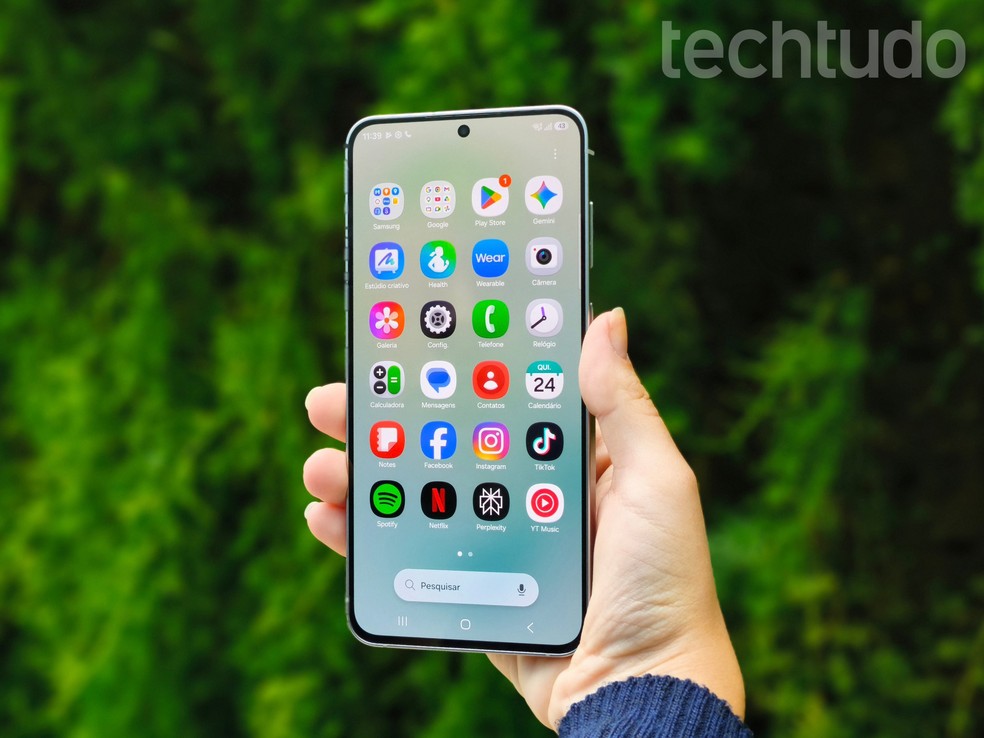
Recursos do sistema operacional permitem controlar o carregamento, reduzir o desempenho do processador e restringir a atividade de apps; saiba como configurar
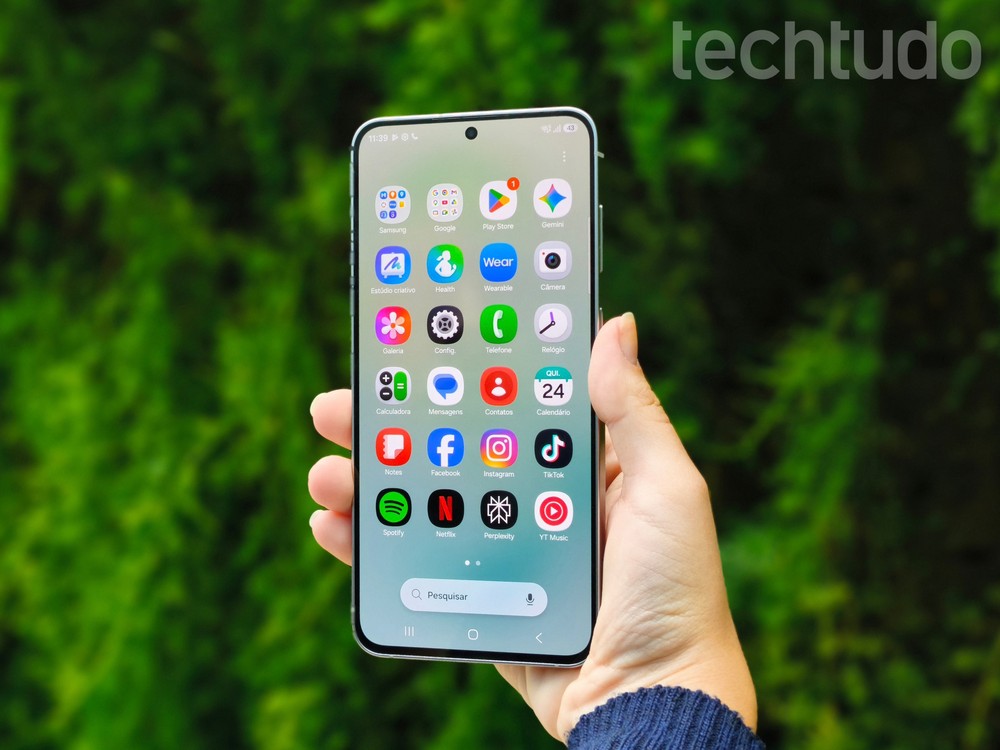
A One UI 9, já disponível no Brasil para a linha Galaxy S26, oferece diferentes recursos para controlar o consumo de energia dos celulares da Samsung. O sistema permite ajustar o carregamento da bateria, reduzir o desempenho do processador e limitar a atividade de aplicativos que continuam funcionando em segundo plano. As configurações podem aumentar a autonomia no dia a dia ou ajudar a preservar a vida útil do componente. A seguir, veja três ajustes de bateria para fazer após atualizar o seu smartphone Galaxy.
🔎 One UI 9 chega com Galaxy AI, Smart Switch aprimorado e Android 17
🔎One UI 9: atualização é liberada no Brasil; veja novidades e como baixar
📲 Comparador de celulares do TechTudo: como usar a ferramenta e economizar
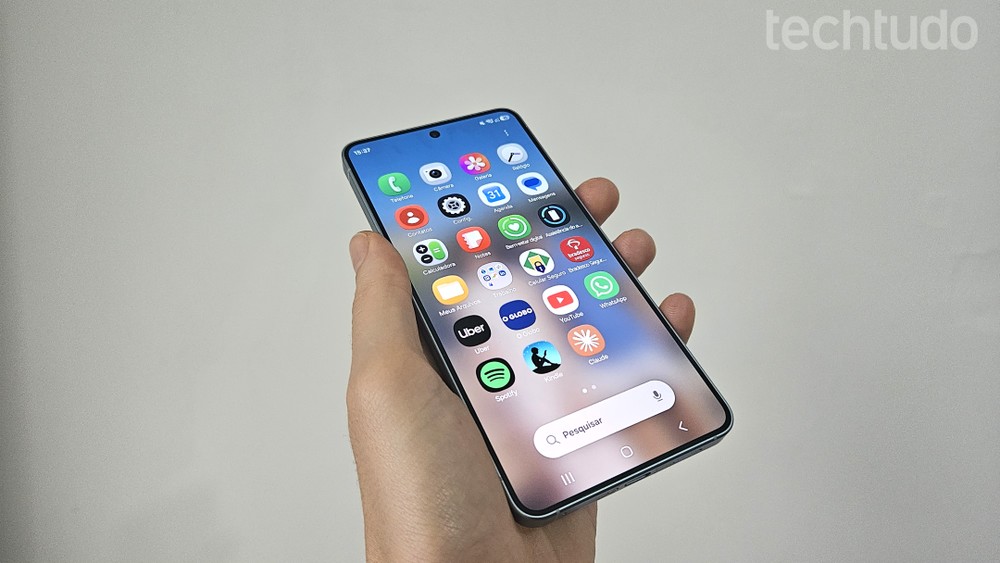
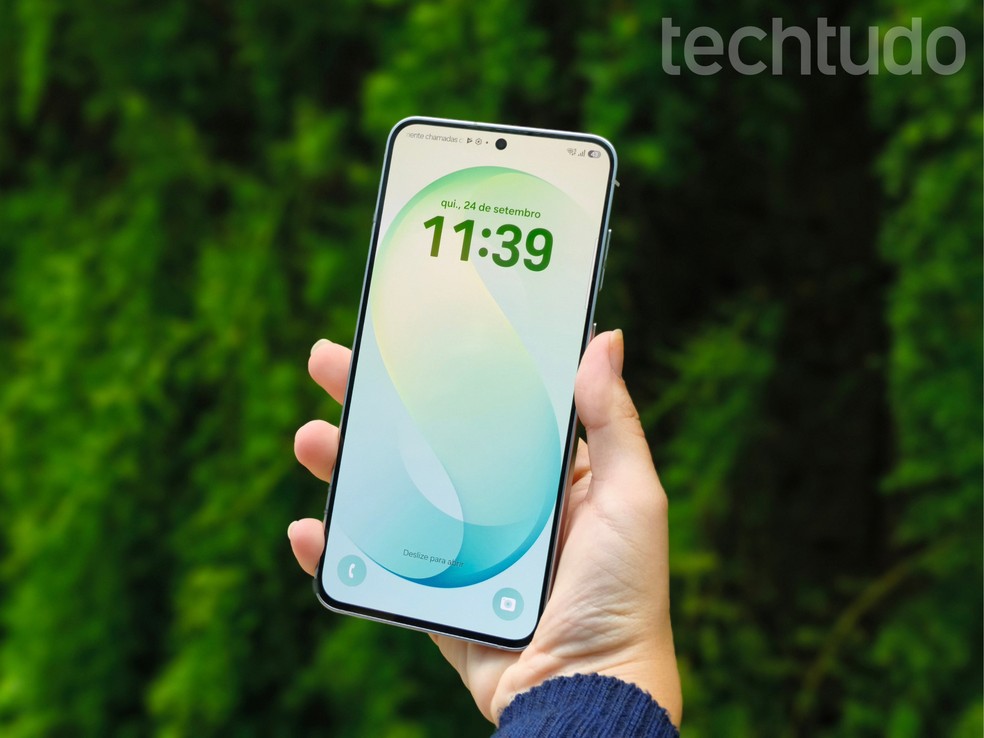
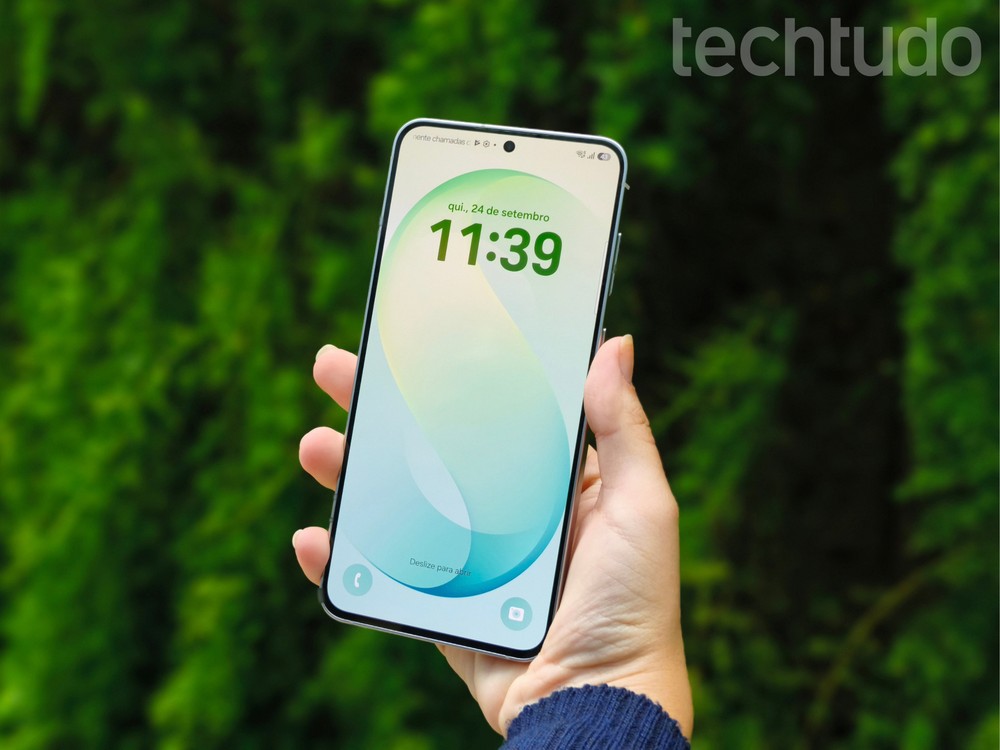
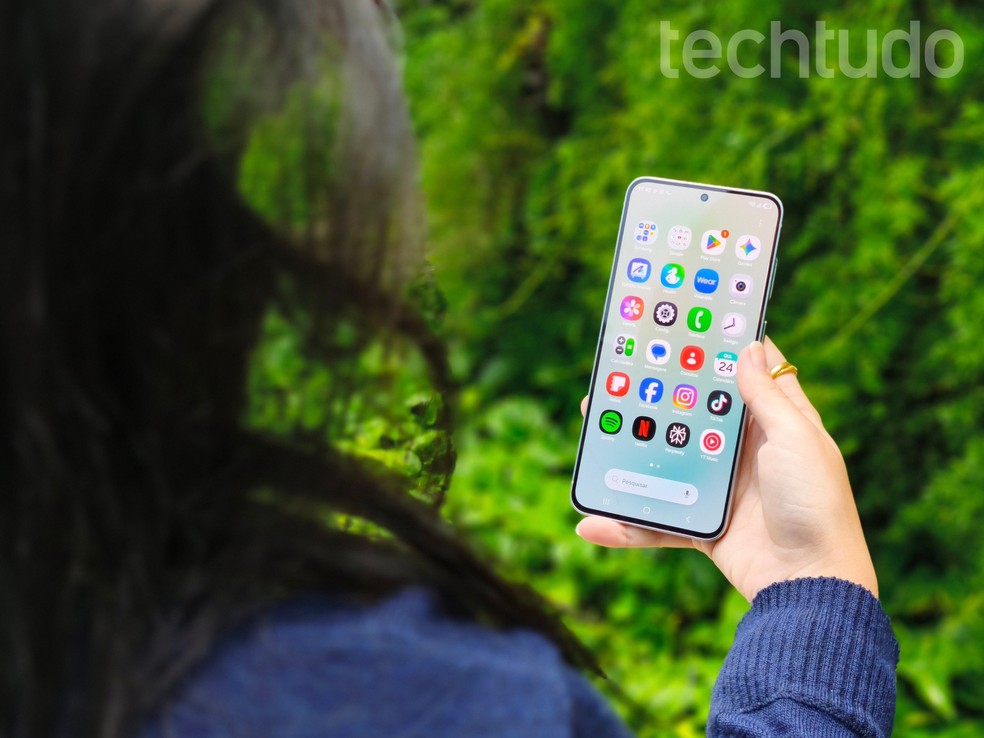
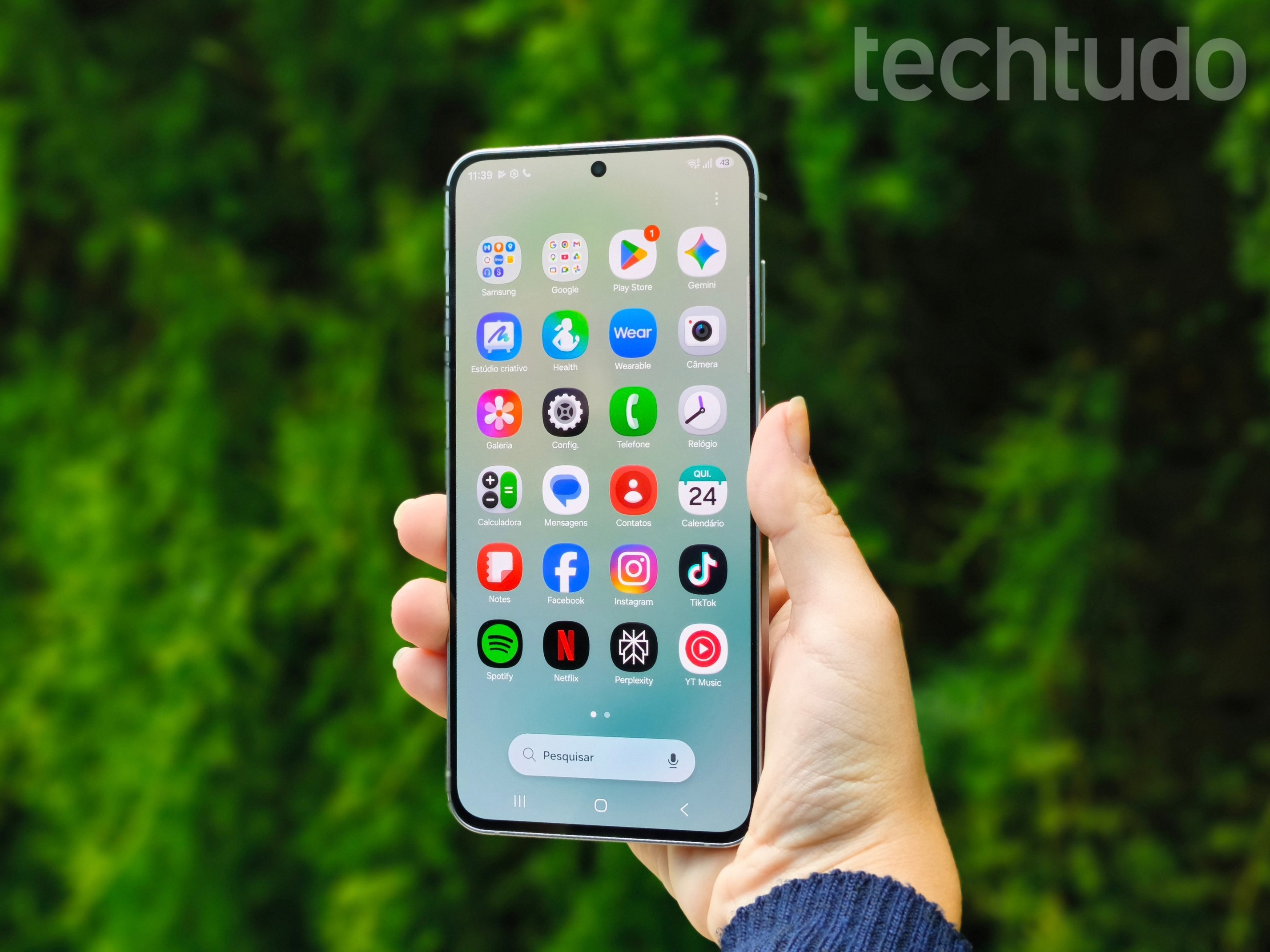
Atualizou para a One UI 9? Veja 3 ajustes para economizar bateria no seu Galaxy — Foto: Julia Rabaça/TechTudo
📝 O que vai mudar no One UI 9? Veja no fórum do TechTudo
Índice
- Configure os modos de proteção da bateria
- Alterne para o perfil de desempenho "Leve"
- Gerencie os limites de uso em segundo plano
1. Configure os modos de proteção da bateria
A Proteção da bateria controla até que ponto o Galaxy permanece carregando quando está conectado à tomada. No modo Básico, a carga é interrompida ao chegar a 100% e retomada quando o nível cai para 95%. Já o modo Máximo permite estabelecer um limite de 80%, 85%, 90% ou 95%. Nesse caso, o celular deixa de carregar assim que alcança o percentual escolhido.
Quem tem o hábito deixar o aparelho na tomada durante a noite pode usar a Proteção do tempo de suspensão. O recurso mantém a carga em cerca de 80% durante o período de sono e completa os 100% antes do horário habitual de acordar. Para isso, o Galaxy precisa aprender a rotina de sono do usuário, processo que pode levar cerca de duas semanas.
A configuração fica em Configurações > Bateria > Proteção da bateria. Limitar a carga reduz o período em que o componente permanece em níveis elevados, o que pode ajudar a preservar sua vida útil. Em contrapartida, escolher um teto de 80% ou 85%, por exemplo, deixa menos carga disponível para uso antes de o celular precisar voltar à tomada.
🔎Bateria acabando rápido? Atualização do celular pode ser o problema

Configure os modos de proteção da bateria — Foto: Gisele Barros/TechTudo
2. Alterne para o perfil de desempenho "Leve"
O perfil de desempenho Leve reduz a velocidade de processamento para priorizar a duração da bateria e o controle da temperatura do aparelho. A configuração é diferente do modo Economia de energia, que aplica outras restrições ao funcionamento do smartphone. Por isso, pode ser uma opção para tarefas cotidianas que não exigem toda a capacidade do processador, como acessar redes sociais, trocar mensagens, navegar na internet e assistir a vídeos.
Para fazer a alteração, acesse Configurações > Assistência do aparelho > Perfil de desempenho e selecione Leve. A redução de desempenho pode ser percebida em atividades que exigem mais processamento. Caso isso aconteça, basta retornar ao mesmo menu e selecionar novamente o perfil Padrão.
🔎6 apps inúteis que ocupam espaço e ainda colocam seu Android em perigo
Alterne para o perfil de desempenho "Leve" — Foto: Julia Rabaça/TechTudo
3. Gerencie os limites de uso em segundo plano
Apps que não estão abertos na tela ainda podem executar tarefas em segundo plano e consumir energia. A One UI permite restringir essa atividade por meio das listas de Aplicativos suspensos e Aplicativos em suspensão profunda. Na primeira opção, os programas ainda podem funcionar ocasionalmente em segundo plano. Na segunda, essa atividade é interrompida e retomada quando o usuário abre o app.
Para gerenciar as listas, acesse Configurações > Assistência do aparelho > Bateria > Limites de uso em segundo plano. Também é possível adicionar programas manualmente à suspensão profunda tocando no símbolo de +, selecionando os aplicativos desejados e confirmando em Adicionar.
A suspensão profunda é mais indicada para apps usados com pouca frequência e que não precisam entregar informações imediatamente. Mensageiros, clientes de e-mail e outros serviços dos quais o usuário espera alertas não são bons candidatos, já que a restrição da atividade em segundo plano pode atrasar notificações.
🔎Histórico de localização: saiba como ver no celular Android e iPhone
Gerencie os limites de uso em segundo plano — Foto: Julia Rabaça/TechTudo
Com informações de SammyFans
🎥Veja também: ANDROID 17 CHEGOU!! Veja tudo que mudou no sistema operacional!
ANDROID 17 CHEGOU!! Veja tudo que mudou no sistema operacional!
Mais recente Próxima One UI 9: atualização é liberada no Brasil; veja novidades e como baixar
- Apps
- Entusiasta
- Imagens Autorais
- One UI
- One UI 9
- Samsung