Android e iPhone oferecem ferramentas para identificar aplicativos que gastam mais energia, verificar atividades em segundo plano e reconhecer sinais de desgaste da bateria
O consumo excessivo de bateria do celular pode estar relacionado a aplicativos que gastam muita energia, atividades em segundo plano ou configurações do próprio aparelho. Tanto o Android quanto o iPhone (iOS) oferecem ferramentas para investigar a perda de autonomia, com gráficos, históricos de uso e informações sobre o gasto de cada app. Também é possível verificar a saúde da bateria e reconhecer sinais de desgaste que podem indicar a necessidade de substituição. A seguir, veja como descobrir o que está acabando com a bateria do seu smartphone.
🔎 Bateria não dura? Veja se você está destruindo seu celular sem perceber
📲 Comparador de celulares do TechTudo: como usar a ferramenta e economizar
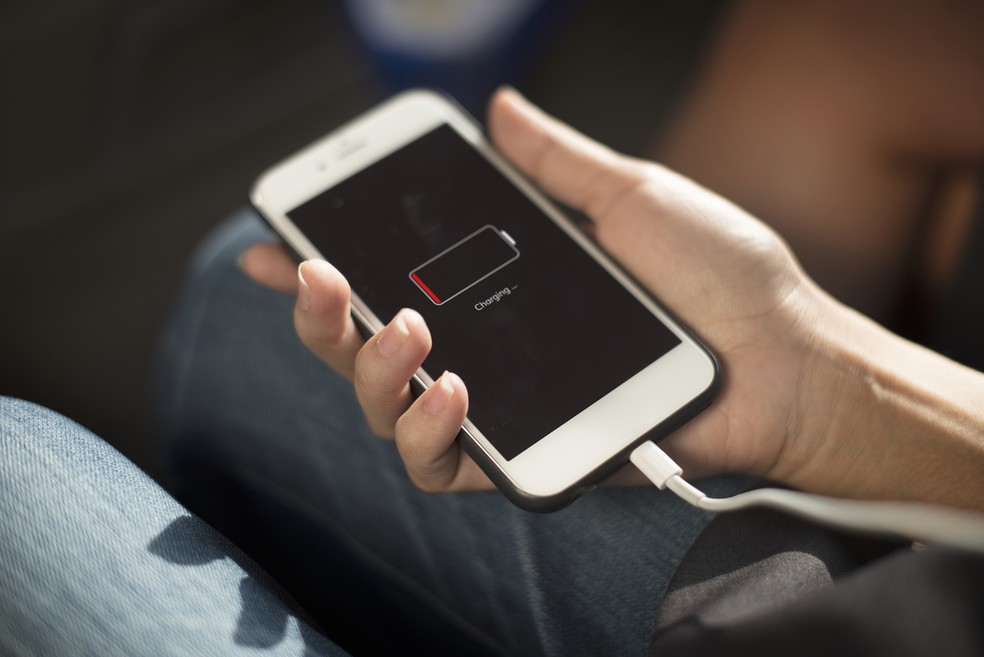
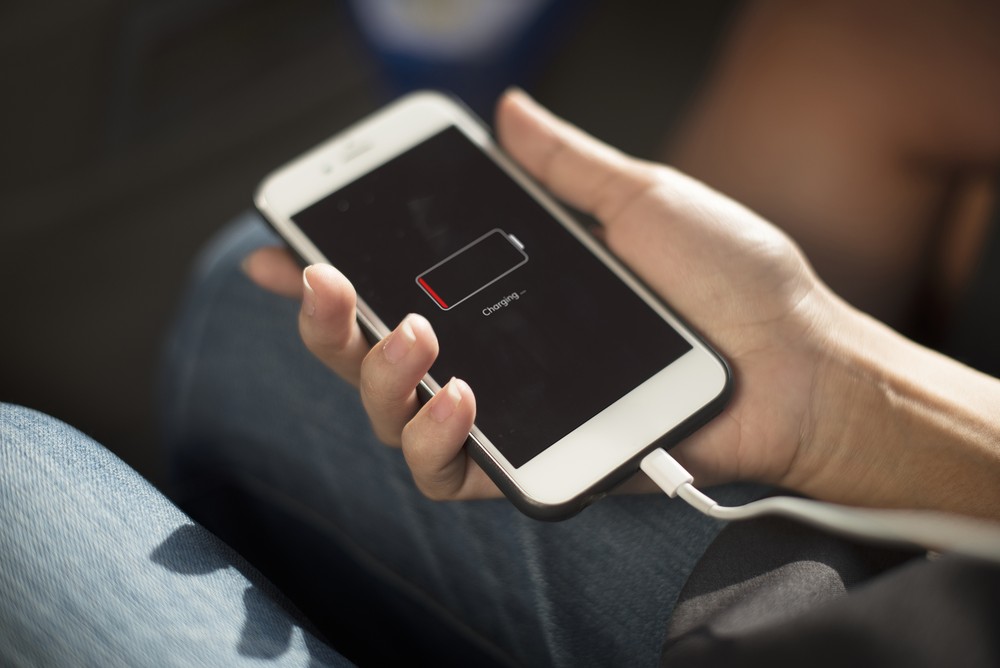
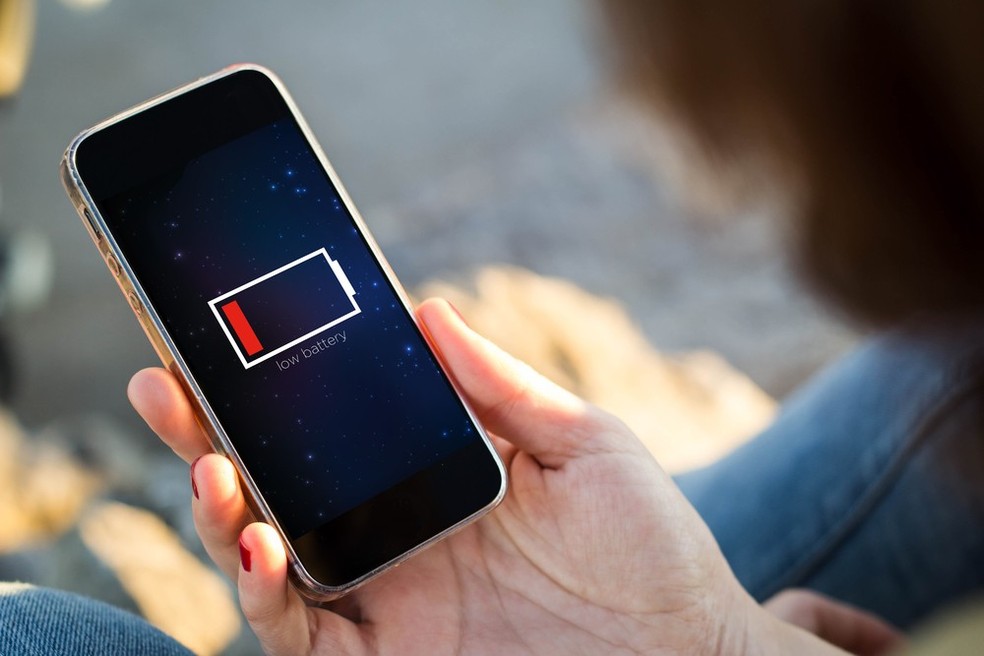
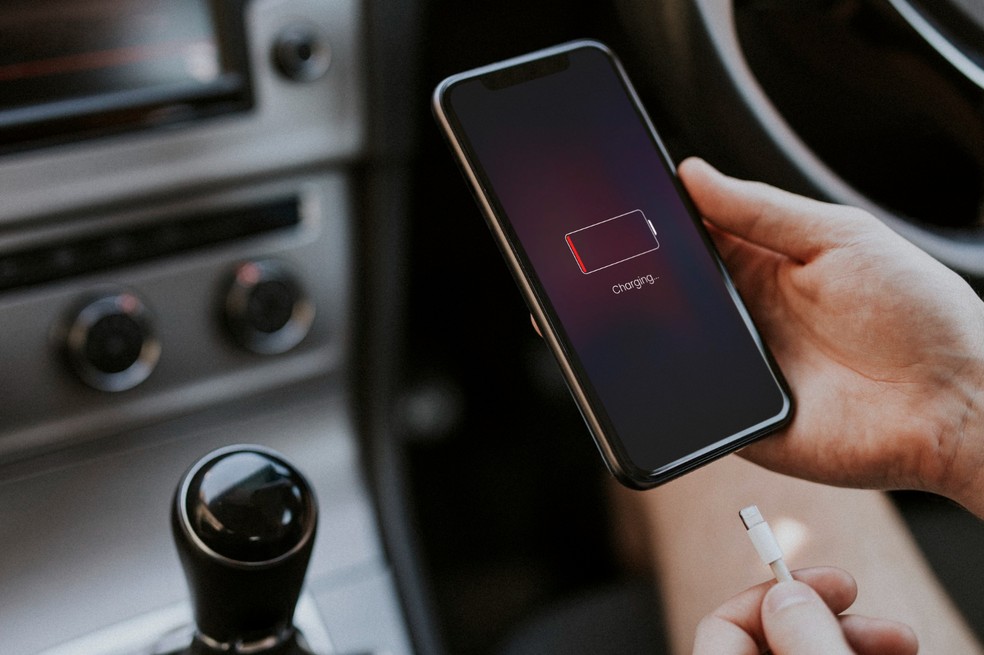
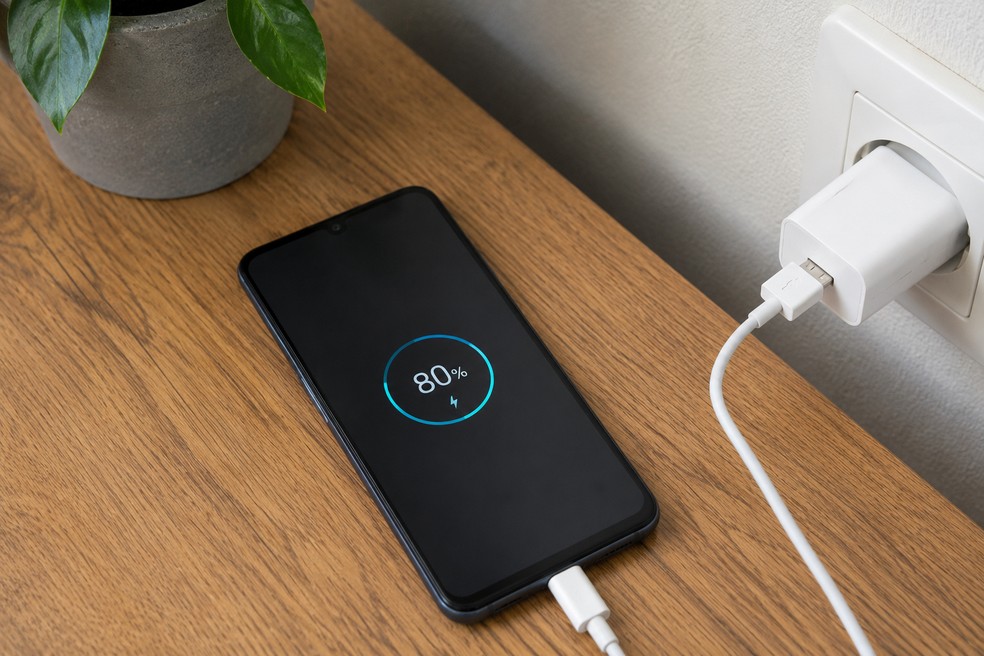
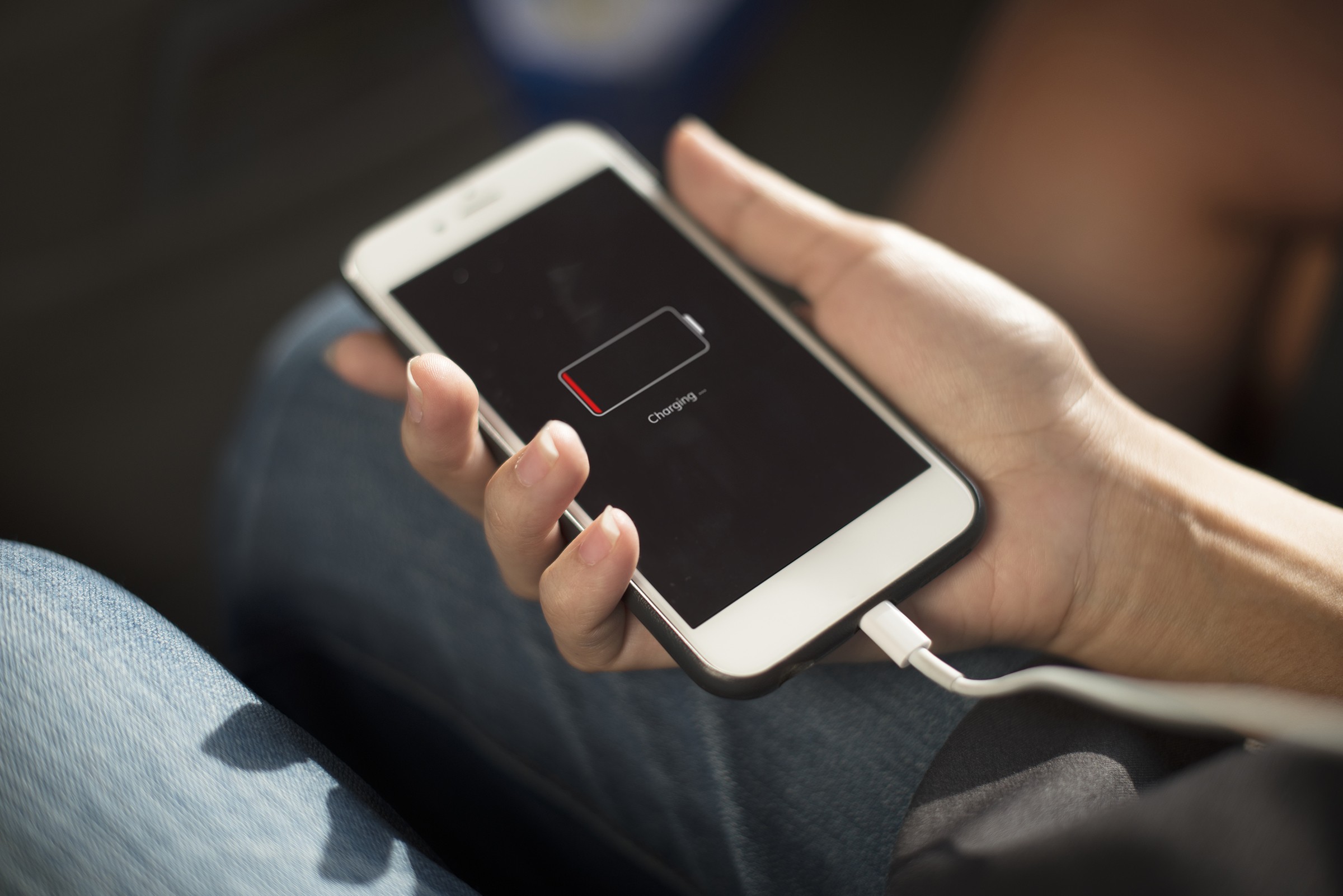
Como descobrir o que está acabando com a bateria do seu celular — Foto: Reprodução/Freepik
📝 Troquei a bateria do celular, mas ele continua com os mesmos problemas: o que fazer? Veja no fórum do TechTudo
Índice
- Como ver quais aplicativos mais consomem bateria no Android e no iPhone?
- Como identificar aplicativos que consomem bateria em segundo plano?
- O que significam os gráficos e dados de consumo da bateria?
- Como saber se a tela e outras configurações estão gastando muita bateria?
- Como descobrir se um aplicativo está consumindo bateria acima do normal?
- O que fazer para reduzir o consumo de bateria dos aplicativos?
- Como saber se a bateria do celular está desgastada e precisa ser trocada?
- Quando o consumo excessivo de bateria pode indicar um problema no celular?
Como ver quais aplicativos mais consomem bateria no Android e no iPhone?
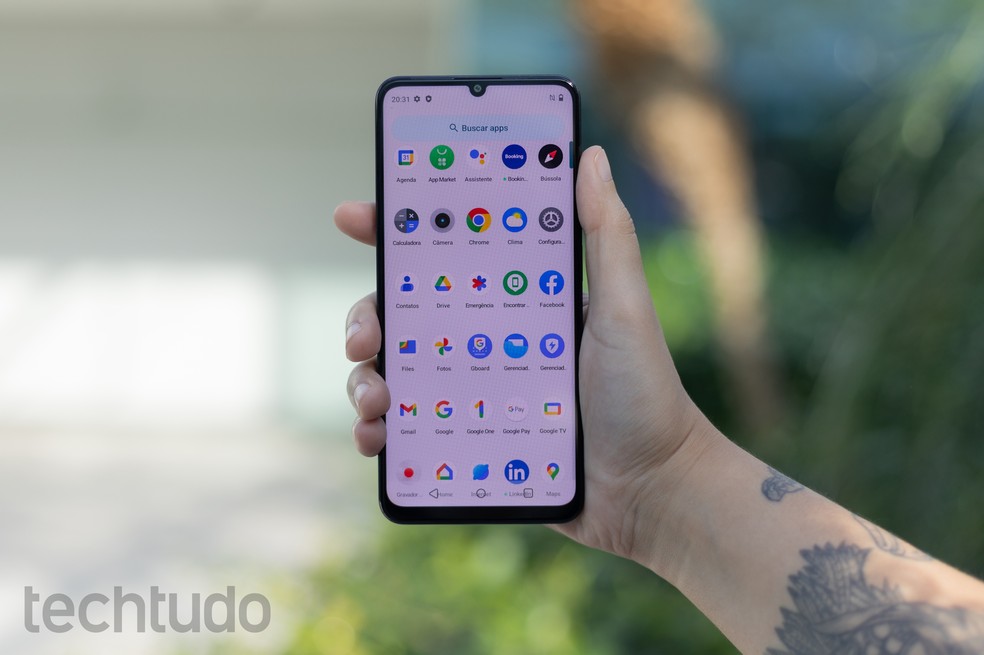
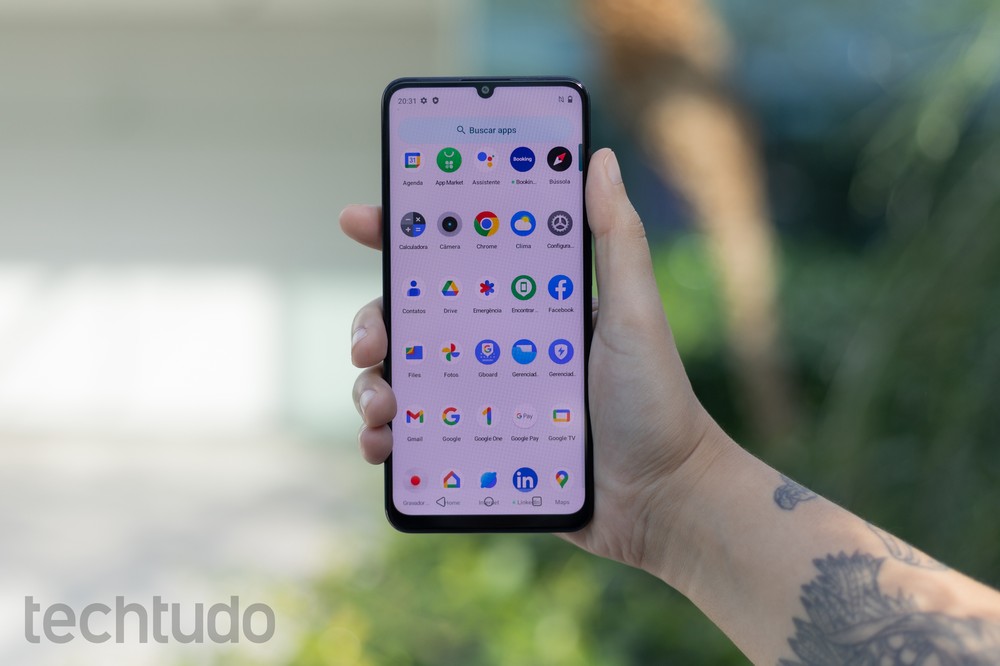
No Android, abra as Configurações do celular e procure a seção Bateria. Em seguida, acesse a opção relacionada ao uso ou consumo de energia para consultar os aplicativos responsáveis pelo gasto. Os nomes dos menus variam conforme a versão do sistema e a interface utilizada pelas fabricantes Samsung, Motorola e Xiaomi. A tela apresenta informações sobre o consumo dos apps durante o período analisado, incluindo os percentuais de energia utilizados.
No iPhone, abra Ajustes > Bateria. A seção apresenta o histórico de consumo e uma relação dos aplicativos que utilizaram energia. Dependendo da versão do iOS, é possível selecionar diferentes períodos e consultar detalhes da atividade de cada programa.
📱Bateria acabando rápido? Atualização do celular pode ser o problema
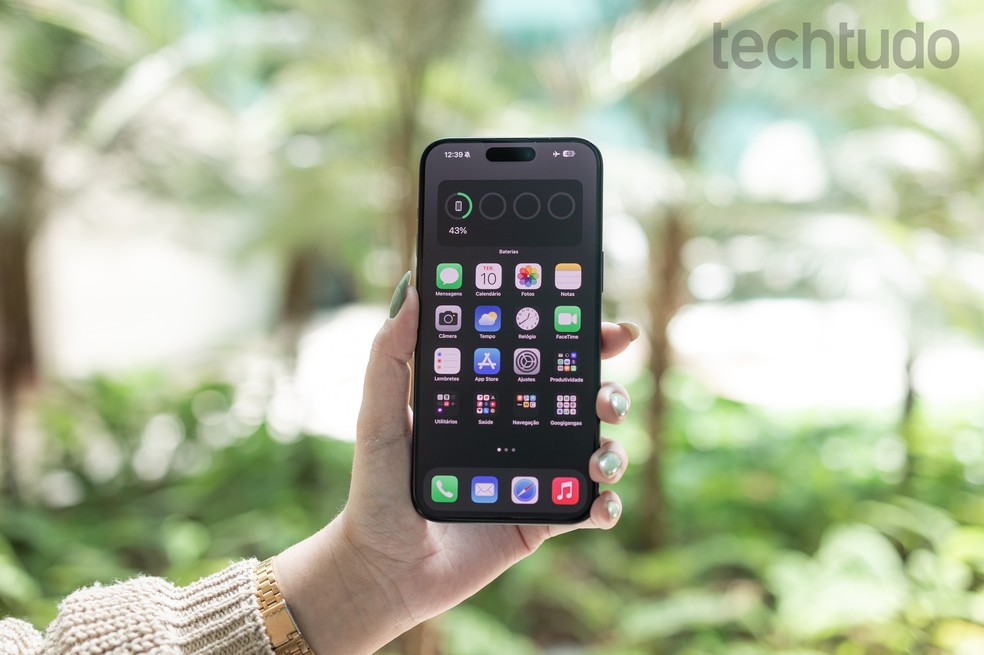
Veja como verificar bateria no Android e no iPhone — Foto: Mariana Saguias/TechTudo
Como identificar aplicativos que consomem bateria em segundo plano?
Alguns aplicativos continuam executando tarefas mesmo quando não estão abertos na tela. Serviços de mensagens, música e navegação, por exemplo, podem sincronizar informações, reproduzir conteúdos ou acompanhar a localização enquanto o usuário realiza outras atividades no celular.
No iPhone, acesse Ajustes > Bateria e consulte os detalhes de atividade dos aplicativos para verificar o tempo de funcionamento em segundo plano. No Android, essas informações podem aparecer na seção de uso da bateria ou nos detalhes de cada app, dependendo da fabricante.
Para avaliar se essa atividade é necessária, considere a função do aplicativo. Um serviço de música pode continuar consumindo energia durante a reprodução de áudio, enquanto um programa que não precisa atualizar informações constantemente merece atenção caso permaneça ativo por longos períodos.
📱4 apps que vão fazer a bateria do seu celular durar mais hoje
Apps em segundo plano podem ser vilões da bateria — Foto: Mariana Saguias/TechTudo
O que significam os gráficos e dados de consumo da bateria?
Os gráficos mostram como a carga diminuiu ao longo do tempo e permitem relacionar essa queda aos períodos de utilização do celular. Uma redução acentuada durante jogos, chamadas de vídeo ou navegação por GPS, por exemplo, é esperada, já que essas atividades exigem mais energia. Uma perda expressiva de carga durante períodos de inatividade, por outro lado, merece atenção.
Outro indicador importante é a porcentagem atribuída a cada aplicativo. Esse número representa sua participação no consumo registrado durante o período analisado, e não necessariamente quantos pontos percentuais ele retirou da carga total. Assim, um app responsável por 30% do gasto não significa, obrigatoriamente, que tenha reduzido a bateria de 100% para 70%.
Os sistemas também oferecem informações sobre o tempo de atividade. No iPhone, é possível distinguir o uso com a tela ligada daquele realizado em segundo plano. Em determinados aparelhos Android, os relatórios separam o consumo dos aplicativos e de componentes como tela e rede móvel. A apresentação desses dados varia conforme o modelo e a versão do sistema.
📱Uber cobra mais caro com bateria baixa? Entenda a precificação por vigilância
Os gráficos mostram como a carga diminuiu ao longo do tempo e permitem relacionar essa queda aos períodos de utilização do celular — Foto: Shutterstock

Como saber se a tela e outras configurações estão gastando muita bateria?
A tela está entre os componentes que mais exigem energia do celular, sobretudo quando permanece ligada por longos períodos ou com brilho elevado. Para investigar seu impacto, compare os horários de maior queda de carga com o tempo de uso do aparelho. Alguns modelos Android também apresentam o display como um item específico nos relatórios de consumo.
Uma forma de testar essa relação é reduzir temporariamente o brilho e o tempo necessário para a tela apagar automaticamente. No Android, esses ajustes ficam nas configurações de tela, embora os nomes dos menus variem entre fabricantes.
No iPhone, estão disponíveis em Ajustes > Tela e Brilho. Se a autonomia melhorar em condições semelhantes de uso, as configurações anteriores provavelmente contribuíam para o gasto elevado.
Outros fatores que influenciam o consumo são a taxa de atualização da tela, os serviços de localização e a qualidade do sinal de celular. Para investigar o impacto da localização, consulte as permissões dos aplicativos e verifique quais têm acesso contínuo ao GPS.
Já no caso da rede móvel, compare o consumo em locais com boa cobertura e em ambientes onde o sinal é instável. Essas observações ajudam a identificar fatores que nem sempre aparecem separadamente nos relatórios de bateria.
📱Como limpar a memória do celular Xiaomi? Confira o passo a passo
Veja como saber se a tela e outras configurações estão gastando muita bateria — Foto: Julia Rabaça/TechTudo
Como descobrir se um aplicativo está consumindo bateria acima do normal?
O primeiro passo é comparar o consumo do apps com a frequência e a intensidade de uso. Jogos e editores de vídeo, por exemplo, exigem mais processamento do que programas simples. O sinal de alerta aparece quando um software passa a consumir muito mais energia do que anteriormente, sem uma mudança correspondente na utilização. Se a autonomia diminuiu após a instalação ou atualização de determinado programa, acompanhe seu consumo durante alguns dias.
Falhas de software, processos de sincronização e tarefas executadas repetidamente podem explicar o aumento. No Android, alguns aparelhos exibem alertas sobre aplicativos com gastos excessivos. No iPhone, o histórico de bateria permite comparar a atividade em diferentes períodos, o que ajuda a distinguir oscilações pontuais de problemas persistentes.
📱Como esconder aplicativo de banco no celular? Confira o passo a passo
Como descobrir se um aplicativo está consumindo bateria acima do normal — Foto: Divulgação/Freepik (rawpixel.com)
O que fazer para reduzir o consumo de bateria dos aplicativos?
Depois de identificar os programas responsáveis pelo maior gasto, é possível limitar atividades desnecessárias. No Android, abra Configurações > Apps, selecione o aplicativo e procure as opções relacionadas ao uso da bateria. Dependendo do aparelho, o sistema permite manter a otimização automática ou restringir a execução em segundo plano.
No iPhone, acesse Ajustes > Geral > Atualização em 2º Plano para escolher quais aplicativos podem atualizar conteúdos quando não estão abertos. O acesso à localização também pode ser revisado em Ajustes > Privacidade e Segurança > Serviços de Localização, permitindo restringir a permissão de aplicativos que não precisam acompanhar continuamente a posição do usuário.
Atualizar apps, desinstalar programas pouco utilizados e revisar notificações também ajuda a evitar gastos desnecessários. Entretanto, restrições mais severas podem atrasar a sincronização de informações ou comprometer determinadas funções. Por isso, os ajustes devem considerar a finalidade de cada aplicativo.
Veja o que fazer para reduzir o consumo de bateria dos apps — Foto: Reprodução/Unsplash
Como saber se a bateria do celular está desgastada e precisa ser trocada?
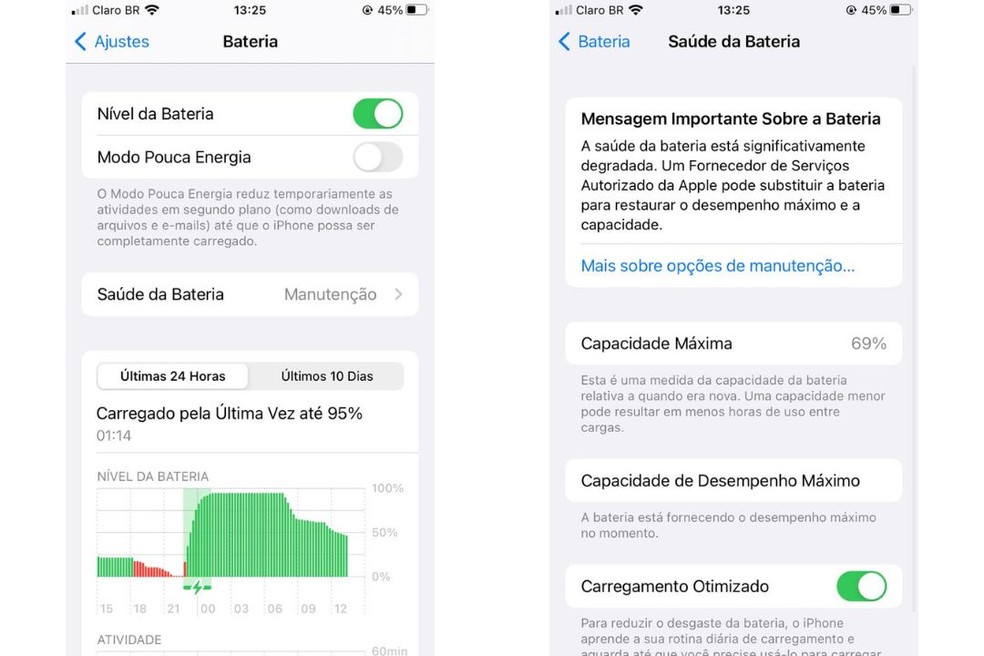
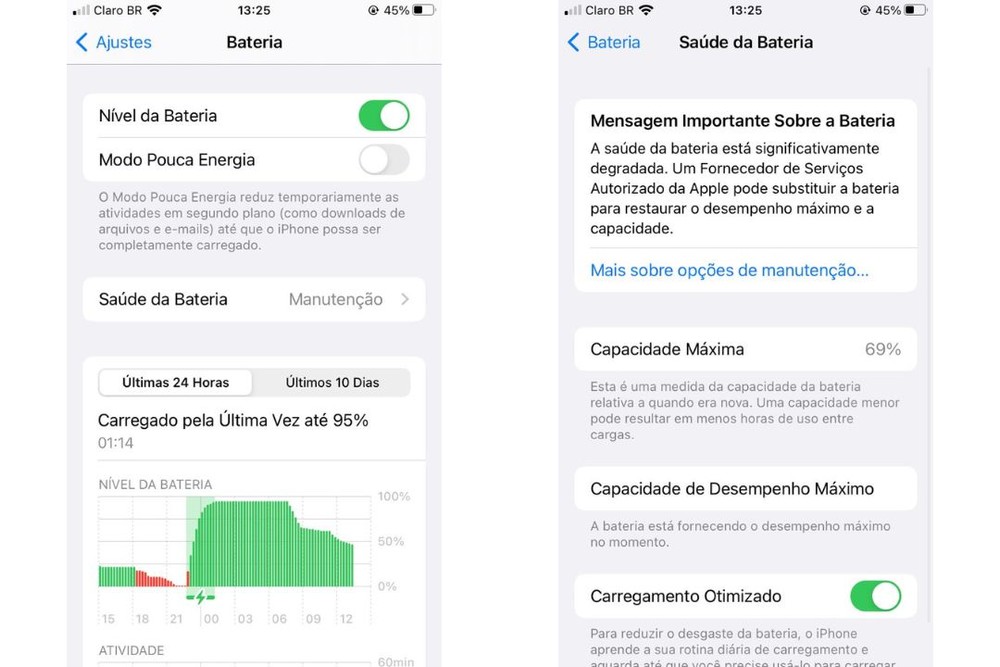
No iPhone, abra Ajustes > Bateria e procure a opção Saúde da Bateria ou Saúde da Bateria e Carregamento, conforme a versão do aparelho. Nessa seção, consulte a capacidade máxima, que indica quanto o componente ainda consegue armazenar em relação a quando era novo. Um índice de 80%, por exemplo, significa que a bateria mantém aproximadamente 80% de sua capacidade original. O sistema também pode apresentar avisos quando identifica degradação significativa.
Nos celulares Samsung, é possível verificar a condição da bateria pelo aplicativo Samsung Members. Abra o app, toque em Suporte > Diagnóstico do telefone e selecione o teste de status da bateria. A ferramenta informa a condição do componente e ajuda a identificar a necessidade de manutenção.
Em aparelhos Motorola e Xiaomi, o usuário pode procurar opções de saúde da bateria nas configurações ou ferramentas de diagnóstico disponibilizadas pela marca. A presença desses recursos varia conforme o dispositivo.
A redução progressiva da autonomia e os desligamentos inesperados também podem indicar desgaste. Entretanto, uma capacidade abaixo de 80% não significa que a troca seja obrigatória. A substituição deve ser considerada quando a perda de carga compromete o uso diário ou quando o diagnóstico aponta problemas no componente.
Saúde da bateria de um iPhone 7 recondicionado após seis anos de uso — Foto: Reprodução/Danilo Dias
Quando o consumo excessivo de bateria pode indicar um problema no celular?
Quando a bateria continua descarregando rapidamente mesmo após a revisão dos aplicativos, das configurações e da saúde do componente, o problema pode estar relacionado a falhas de software ou hardware. Desligamentos inesperados, quedas bruscas na porcentagem de carga e aquecimento persistente são alguns dos sinais que exigem atenção.
A perda de autonomia também pode ocorrer temporariamente após uma atualização do sistema, enquanto o celular executa processos de otimização. Se o consumo não voltar ao normal depois de alguns dias, ou se os sintomas se agravarem, é recomendável procurar uma assistência técnica autorizada para avaliar o aparelho.
Caso a bateria apresente inchaço, deformações ou aquecimento excessivo, interrompa o uso e o carregamento. Esses sinais podem indicar danos físicos e exigem avaliação profissional antes que o dispositivo volte a ser utilizado.
Com informações de Apple (1, 2 e 3) e Samsung
🎥Veja também: Como organizar seu celular: Tutorial Android e iPhone
Como organizar seu celular: Tutorial Android e iPhone
Mais recente Próxima Celular lento? Essa dica simples pode melhorar o desempenho em segundos
- Android
- Apps
- Motorola
- Samsung
- Sistemas Operacionais
- Tendências
- Xiaomi
- iOS
- iPhone
- iPhone 14 Plus